
外观
5. 跑通第一条业务流
本章用一次演练把主要模块串起来。目标不是「配置得多完美」,而是确认从客户扫码到收到消息的整条链路是通的。
演练前提
已完成 接入企业微信:主体已绑定、员工已同步、至少 1 个坐席已绑定到要承接客户的员工。
流程总览
text
准备标签 → 建渠道活码 → 配新客应答 → 设自动打标 → 小范围群发 → 看数据步骤 1:准备标签
入口:左侧菜单 运营 → 标签管理
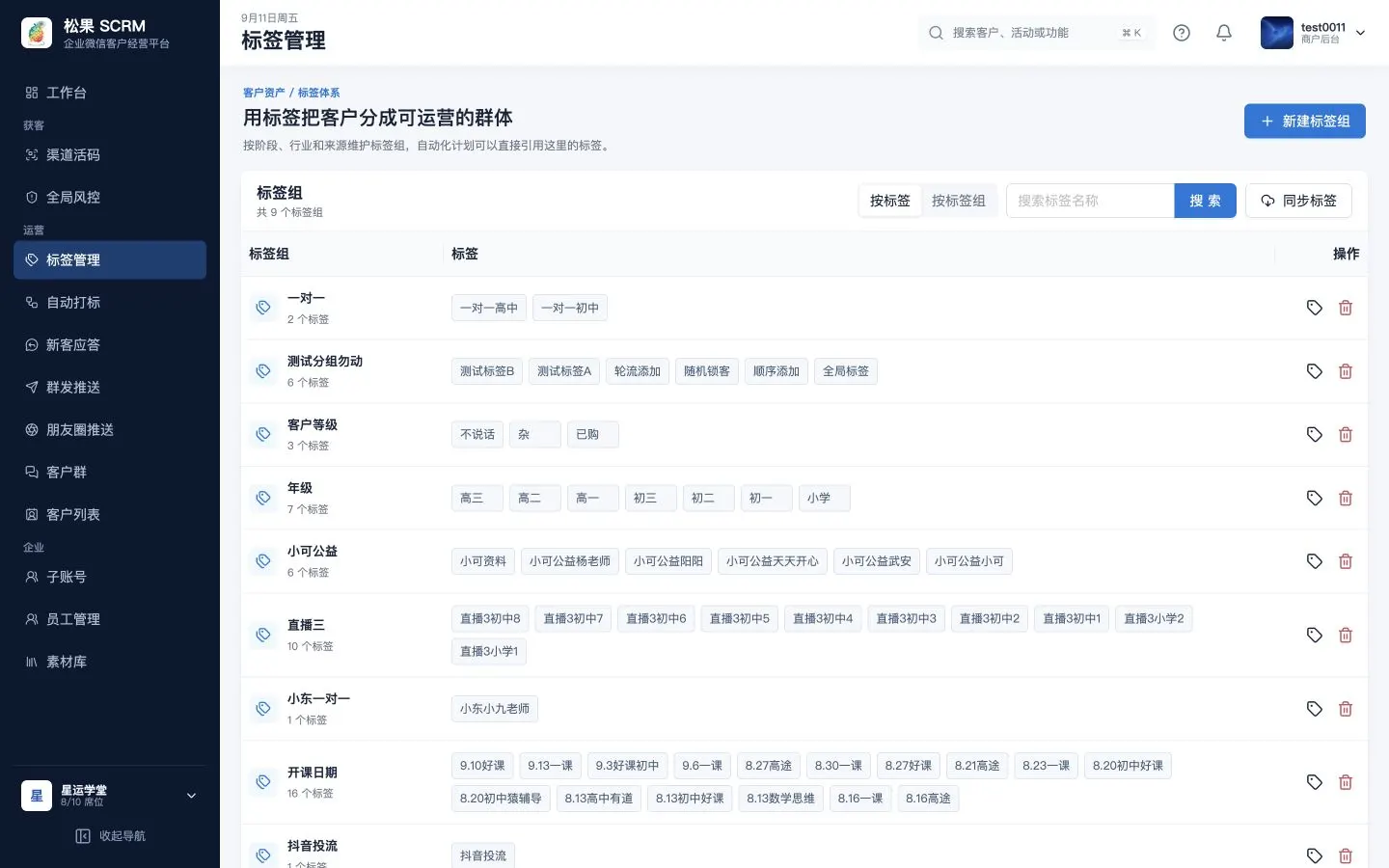
- 点 新建标签组,用一个业务维度命名,例如「客户来源」「意向等级」。
- 在组内新建 3–5 个标签,命名保持可判断(「已到店」优于「重要」)。
- 如果企业微信侧已有标签,点 同步标签 拉取。
验收点:标签组与标签出现在列表里,且能在活码、应答、群发中被选中。
步骤 2:建第一个渠道活码
入口:左侧菜单 获客 → 渠道活码→ 新建渠道活码
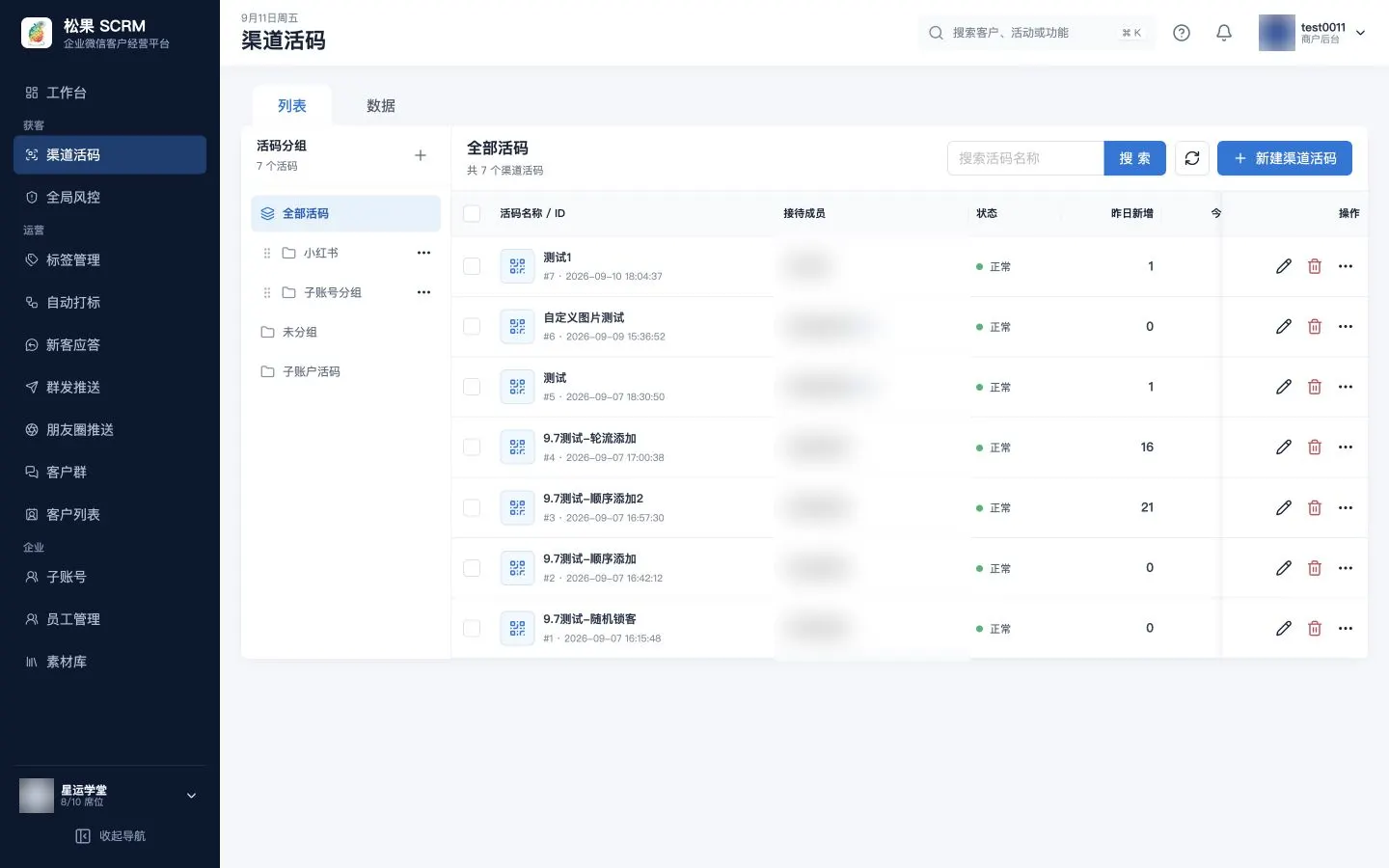
最小可用配置:
| 配置 | 建议初值 | 原因 |
|---|---|---|
| 活码名称 | 渠道 + 位置,如「小红书-笔记A-评论区」 | 后续看数据能一眼归因 |
| 所属分组 | 先留空或建一个「测试」分组 | 活码多了以后靠分组筛选 |
| 分配列表 | 选 1–2 名已绑定坐席的员工 | 没坐席的员工无法承接 |
| 添加方式 | 轮流添加 | 单人压力小,便于验证轮换 |
| 自动通过验证 | 开启 | 轮流/顺序添加要求开启 |
| 自动打标签 | 勾选「客户来源」对应标签 | 让来源自动沉淀 |
| 欢迎语设置 | 先开启并写一句最简文案 | 验证新客应答链路 |
验收点:保存后提示「渠道活码已保存并同步企业微信」,列表能看到新活码,二维码可下载或分享。
保存结果有两种
提示「已保存并同步企业微信」表示客户可以正常扫码添加;提示「已保存为本地草稿,暂未同步企业微信」说明企微侧配置没写成功,此时二维码不可用于投放,需要重新保存或联系平台客服。
步骤 3:确认新客应答
入口:左侧菜单 运营 → 新客应答
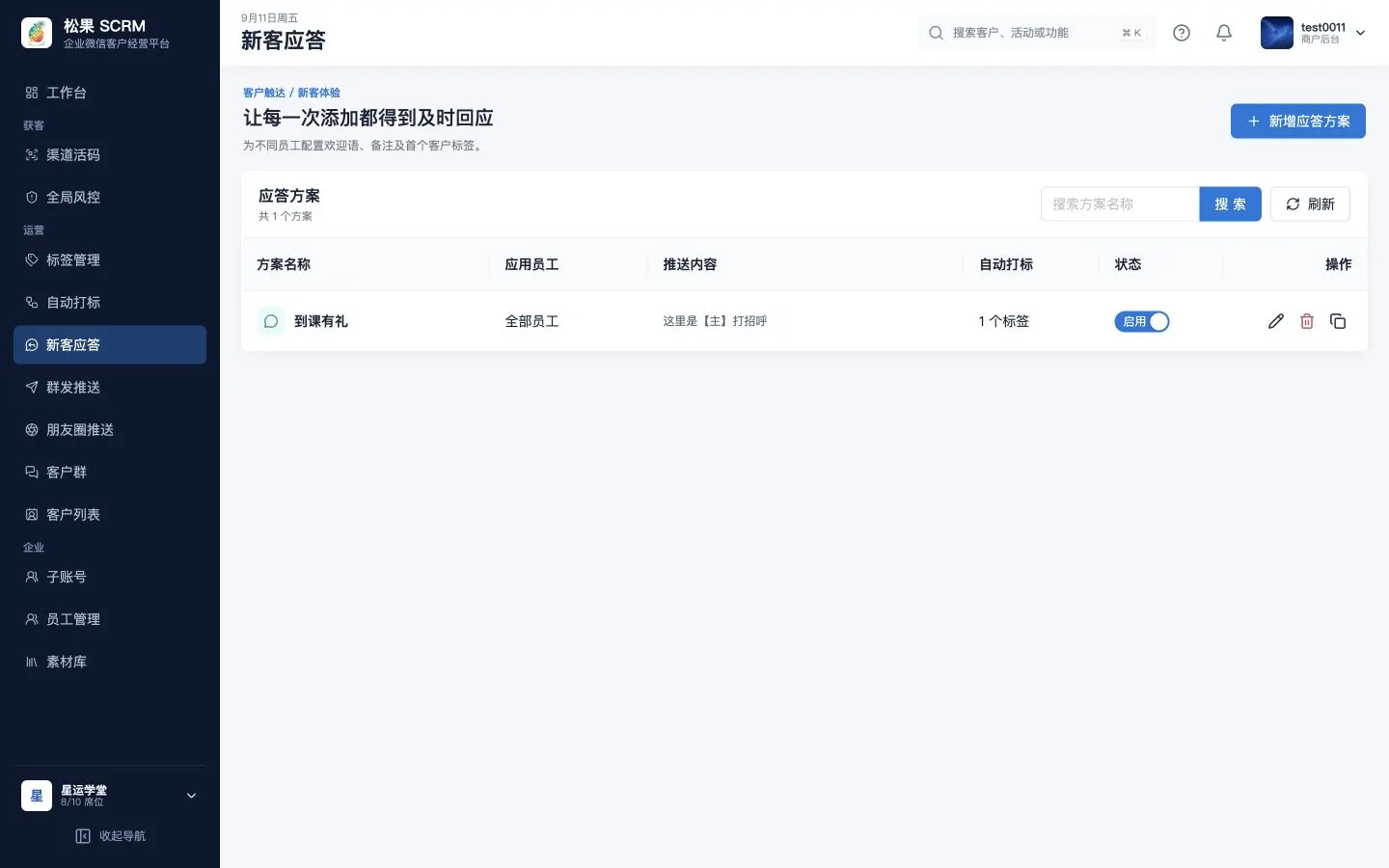
- 如果活码里已经配了欢迎语,先保持两者不冲突:活码欢迎语用于该渠道,应答方案用于全局兜底。
- 方案状态需要是「启用」,暂停状态不会触发。
验收点:用测试微信号扫码添加员工,员工侧自动收到下发的欢迎语。
步骤 4:设置自动打标
入口:左侧菜单 运营 → 自动打标→ 新增计划
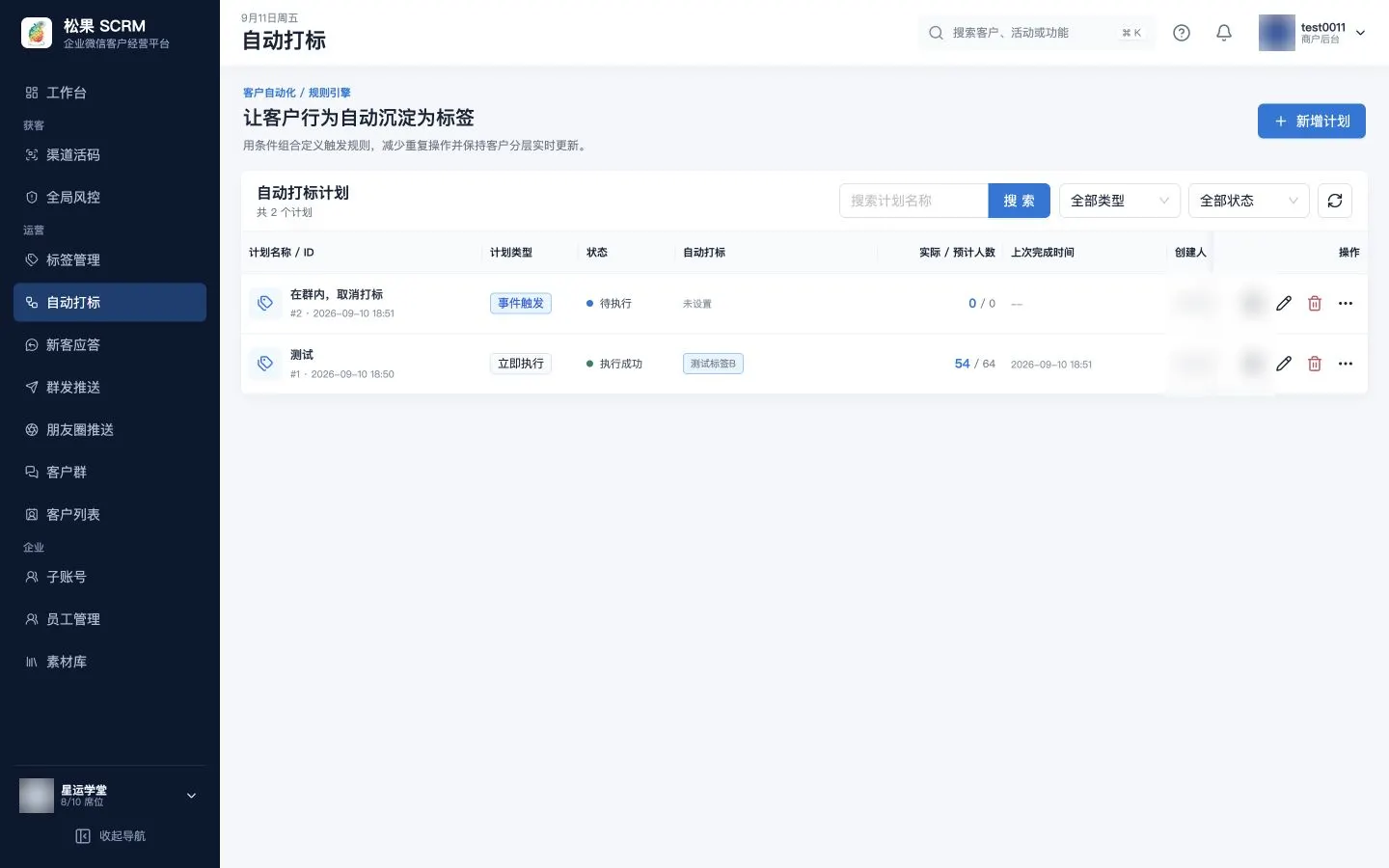
第一次建议只做一条最简单的规则(例如「添加了指定标签客户即打标」),跑通后再加复杂条件。
验收点:计划状态为启用,执行后「实际/预计人数」有变化,客户列表里能看到新标签。
步骤 5:第一次群发
入口:左侧菜单 运营 → 群发推送→ 新增推送计划
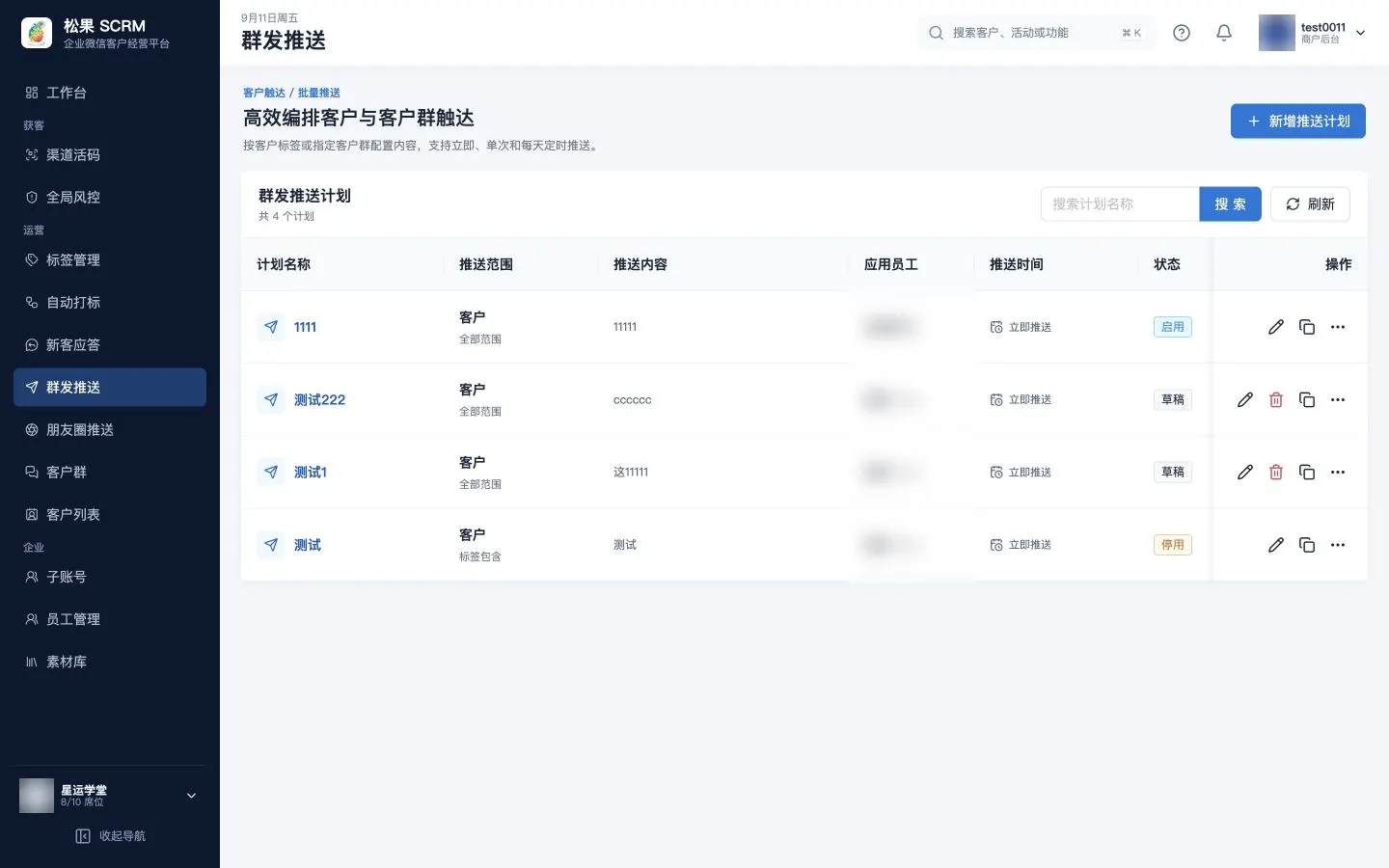
首次群发的安全做法:
- 推送范围先选一个标签下的小样本(例如 20 人以内);
- 内容用已上传的素材,避免临时贴长链接;
- 推送时间先选手动发送,由员工在企业微信侧确认;
- 发送后进入执行记录核对送达情况。
验收点:执行记录里能看到每条推送的状态与接收员工。
步骤 6:看数据
| 想看什么 | 去哪里 |
|---|---|
| 今天新增/流失了多少客户 | 工作台 好友概览 |
| 某个渠道带来多少客户 | 渠道活码 → 数据 |
| 某个活码的接待分布与留存 | 活码详情与数据分析 |
| 群发有没有真正送达 | 群发推送 → 执行记录 |
| 客户标签是否按预期沉淀 | 客户列表 的企业标签列 |
上线前检查清单
| 检查项 | 通过标准 |
|---|---|
| 主体与坐席 | 席位未超用,承接员工均已绑定坐席 |
| 活码 | 至少一个活码「已同步企业微信」,扫码可添加 |
| 欢迎语 | 测试号扫码后收到欢迎语,内容无占位符残留 |
| 标签 | 新客自动获得来源标签 |
| 自动打标 | 计划启用且执行记录无异常 |
| 群发 | 小样本发送成功,执行记录可核对 |
| 风控 | 已确认成员上限与超时换人策略符合团队实际 |
| 权限 | 子账号只能看到自己该看的菜单与数据 |
全部通过后,把这份清单沉淀成团队 SOP,再按 渠道活码投放 SOP 扩展到多渠道路径。