
外观
4. 界面导览
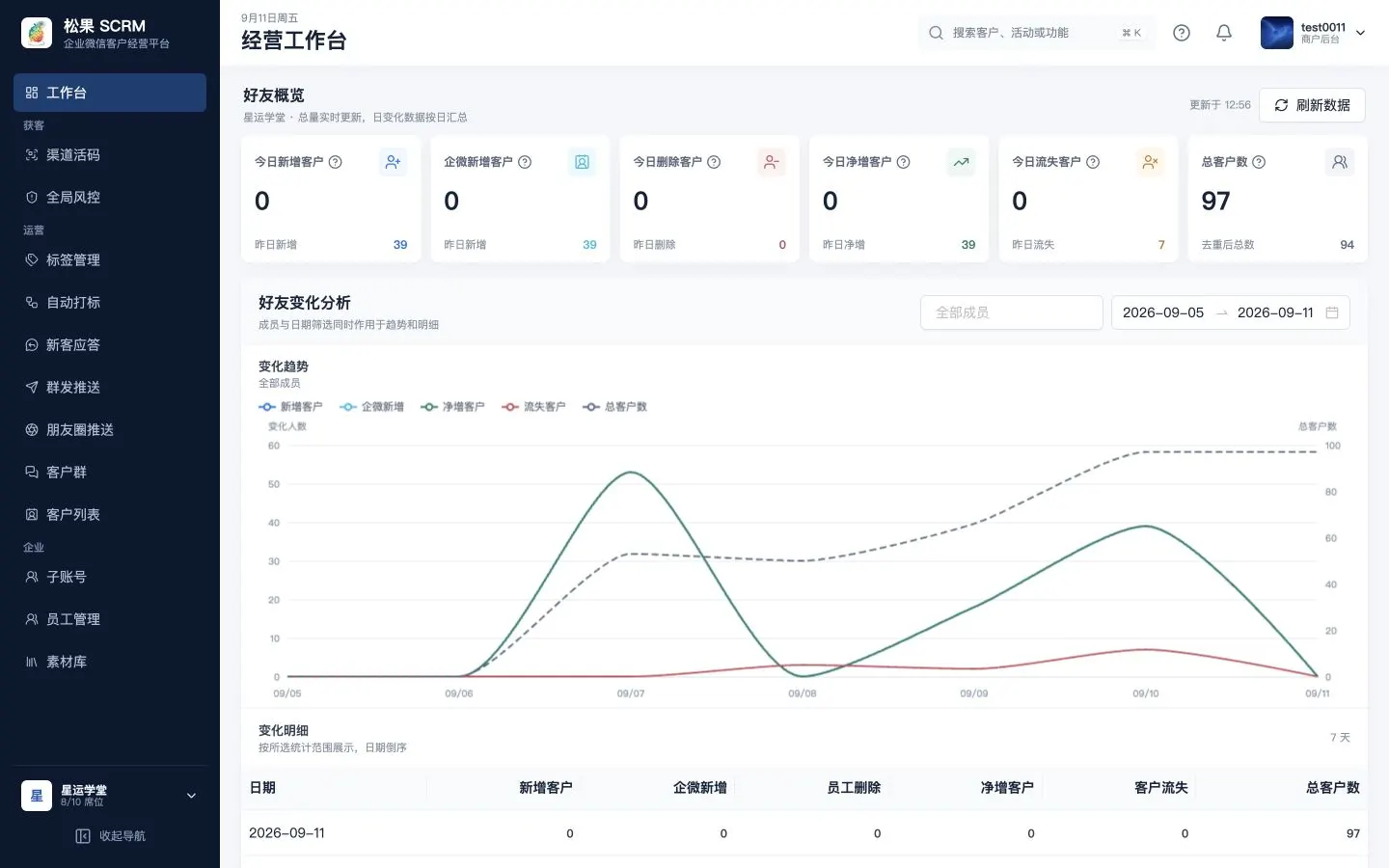
顶栏
| 区域 | 内容 | 说明 |
|---|---|---|
| 页面标题 | 当前菜单名(如「经营工作台」) | 上方小字显示当天日期,便于核对数据口径 |
| 全局搜索 | 输入功能菜单名或文档关键词,快捷键 ⌘ K | 混合检索功能菜单与使用文档,从结果直接进入页面 |
| 帮助中心 | 问号图标 | 指向本使用文档 |
| 消息中心 | 铃铛图标 | 跳转消息中心,见消息中心 |
| 账号区 | 头像 + 账号名 + 后台类型 | 展开账号菜单,见登录与账号 |
左侧导航
- 业务菜单按分组展示:顶部为工作台,其下依次是
获客、运营、企业三组。 - 菜单由服务端按角色下发:你看不到的菜单,是权限没给,而不是功能不存在。
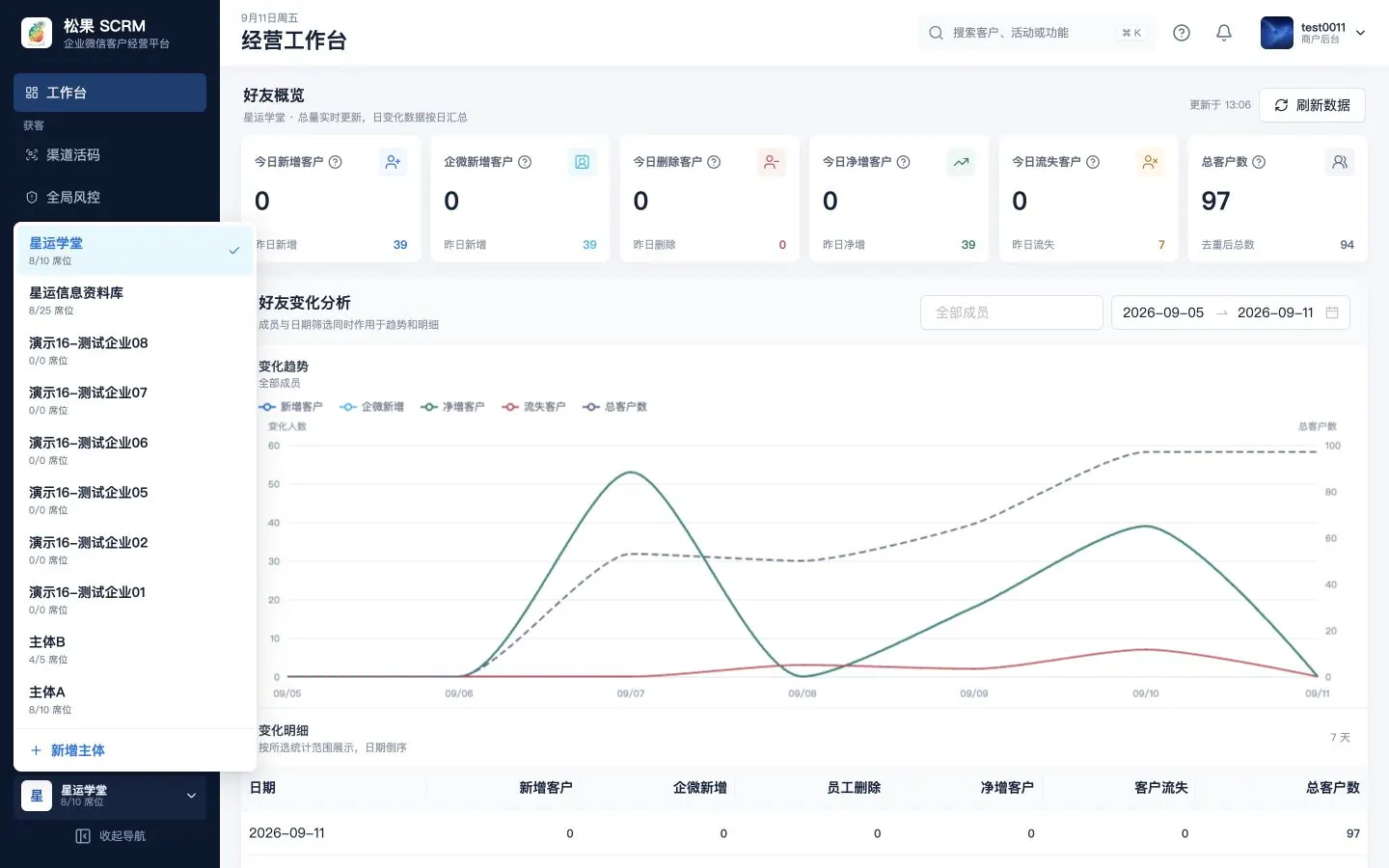
- 主体区(底部):显示当前企业微信名称与
已用/总数 席位,点击展开可切换主体或新增主体。 - 收起导航:折叠后只显示图标,宽度明显变窄;折叠状态会记住,下次登录保持。
内容区
多数列表页遵循同一套结构,认得一次就认得所有模块:
| 区块 | 作用 |
|---|---|
| 页头说明 | 一句话说明本页解决什么问题(如「用标签把客户分成可运营的群体」) |
| 筛选区 | 关键词搜索、下拉筛选、日期范围;有筛选时按钮变为「搜索 / 重置」 |
| 快捷分组 | 部分页面提供分组标签(如「全部活码」「未分组」)用于快速过滤 |
| 操作区 | 主按钮(新增/同步/刷新)在右上,行内操作在表格「操作」列 |
| 数据表格 | 支持横向滚动,「操作」列固定在右侧;底部为分页 |
| 状态反馈 | 加载、空态、失败(含「重试」按钮)三类状态都会明确提示 |
移动端与小屏
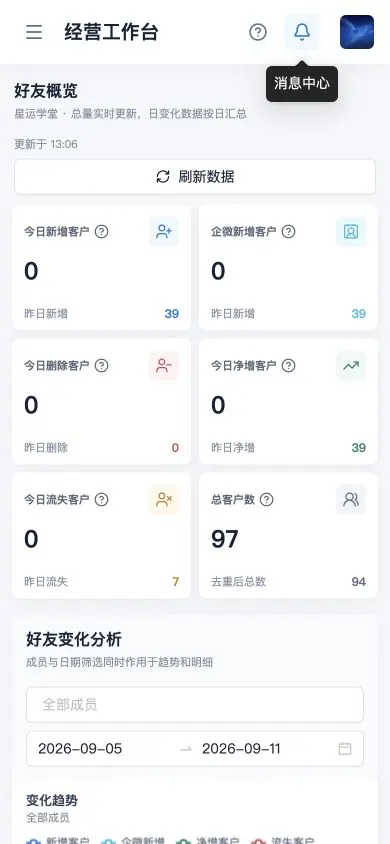
- 390×844 视口下:侧栏收进左上角抽屉,顶栏只保留必要操作,指标卡纵向排列。
- 表格在小屏保持横向滚动而不是压缩列宽,避免文字重叠。
- 建议在手机上完成:查看客户、确认群发、处理提醒;批量配置仍在桌面端做。
显示与交互约定
| 约定 | 含义 |
|---|---|
| 蓝色主按钮 | 当前流程的主操作(新增、保存、下一步) |
| 绿色 / 橙色 / 红色 | 只表达成功、预警、失败等业务语义,不用于装饰 |
| 图标按钮 | 均有悬停提示与无障碍标签,鼠标悬停可看到名称 |
| 二次确认弹窗 | 删除、取消接入、群发发送等高风险动作必经 |
| 「请重新登录」提示 | 权限或席位数据已变更,需要刷新会话 |