
外观
3. 接入企业微信
本页入口:左侧栏底部主体区 → 新增主体;或头像菜单 → 企微管理 → 新增主体。
松果 SCRM 的所有业务数据都来自企业微信。没有绑定企业微信主体,账号登录后是空的;一个租户可以同时接入多个企业微信主体,在左下角切换。
接入需要满足的条件
| 条件 | 说明 | 谁负责 |
|---|---|---|
| 企业微信管理员权限 | 授权时需要管理员在企业微信侧确认 | 企业的企微管理员 |
| 已开通的松果 SCRM 账号 | 超级管理员或具备企微管理权限的子账号 | 服务商开通 |
| 可用坐席 | 每名要承接客户的员工占用 1 个坐席 | 在坐席管理购买 |
| 通讯录可见范围 | 需要被同步的成员在应用可见范围内 | 企微管理员在企微后台设置 |
第一步:新增企业微信主体
- 展开左下角主体区(当前显示企业名称与「已用/总数 席位」)。
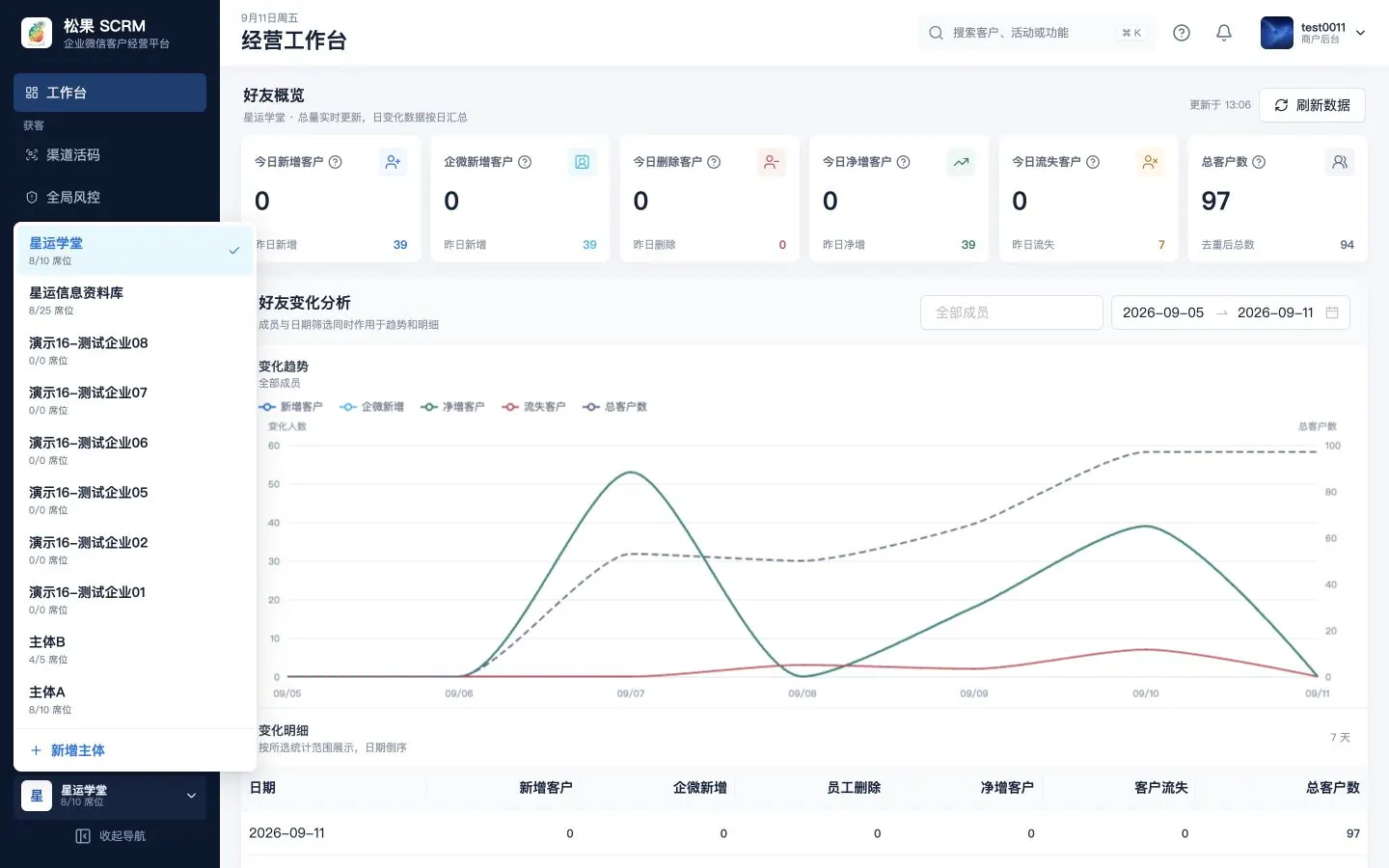
- 点击 新增主体,页面跳转到企业微信授权页。
- 由企微管理员确认授权,随后自动回到本系统的授权回调页。
未绑定主体时,页面会给出明确提示:
请先绑定企微账号:当前企业微信主体不可用,请完成绑定后重新登录;已有其他主体时也可从左侧栏切换。
第二步:等待授权与同步完成
回调页会按顺序展示进度,不要中途关闭页面:
| 阶段提示 | 含义 | 你需要做什么 |
|---|---|---|
| 正在完成企业微信授权 / 请勿关闭当前页面 | 正在校验授权状态 | 等待 |
| 企业微信授权成功,正在同步员工 | 拉取通讯录成员 | 等待 |
| 员工同步完成,正在同步标签 | 拉取企业标签 | 等待 |
| 已绑定「企业名称」,同步完成 | 接入完成 | 回到工作台核对数据 |
| 企业微信授权失败 | 授权状态校验失败或处理异常 | 见下方失败处理 |
授权成功提示里出现「登录后即可使用该主体」时,说明主体已绑定但当前会话信息还没刷新,退出重新登录即可。
授权失败怎么处理
| 提示 | 处理 |
|---|---|
| 授权状态校验失败,请返回管理端重新发起授权 | 回到后台重新点「新增主体」,不要在旧页面继续 |
| 授权信息处理失败,请返回管理端重新发起授权 | 多为企微侧配置或网络问题,重试仍失败时联系平台客服 |
| 未能打开企业微信授权页面,请稍后重试 | 检查是否被浏览器拦截弹窗/跳转,或稍后重试 |
第三步:确认席位与坐席
绑定完成后,左下角会显示 已用/总数 席位(例如 8/10 席位)。
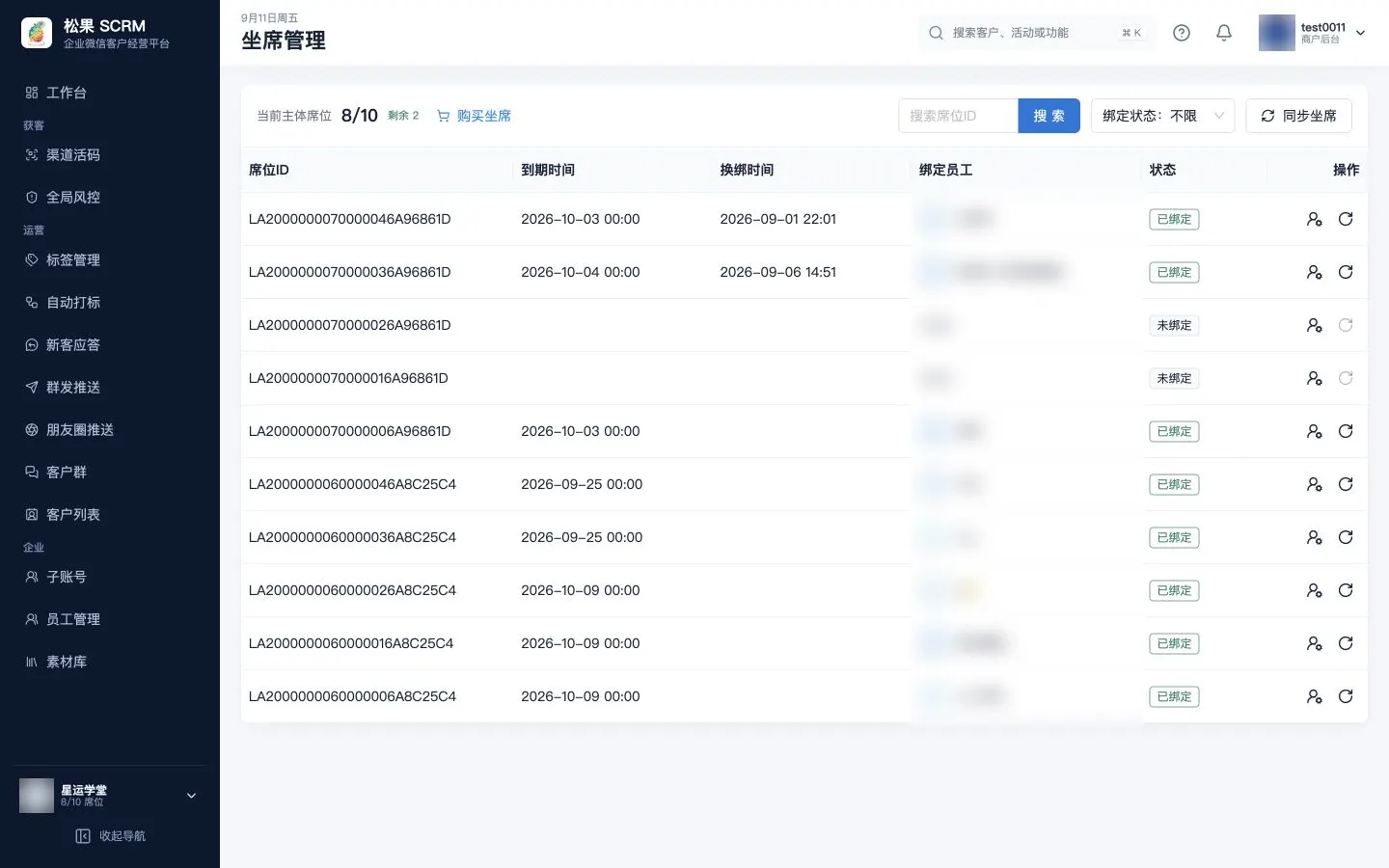
| 操作 | 说明 | 注意 |
|---|---|---|
| 同步坐席 | 从企业微信重新拉取坐席与占用情况 | 新增员工后先同步再绑定 |
| 购买坐席 | 选择数量与时长,创建订单后扫码支付 | 阶梯计价,支付完成后自动生效 |
| 绑定员工 / 换绑员工 | 把一个坐席分配给具体企微成员 | 只有绑定坐席的员工才能承接活码客户与执行群发 |
| 续费坐席 | 延长已绑定坐席的有效期 | 到期后该员工会停止服务 |
坐席状态含义:未绑定 / 已绑定 / 已过期 / 待转移 / 已合并。
绑定或换绑后需要重新登录
完成坐席绑定、换绑、取消接入等操作后,系统会提示「请重新登录以刷新账号信息」。这不是报错,退出后重新登录即可让权限与席位数据生效。
第四步:核对员工与客户数据
| 核对项 | 位置 | 正常表现 |
|---|---|---|
| 成员已同步 | 员工管理 | 能看到部门与成员,状态为已启用 |
| 客户已同步 | 客户列表 | 历史客户陆续出现,含添加时间 |
| 客户群已同步 | 客户群 | 群名称、群主、人数完整 |
| 标签可用 | 标签管理 | 企业标签与标签组已拉取 |
| 统计有数 | 工作台 | 好友概览与趋势不再是 0 |
数据同步依赖企业微信的事件回调,新增客户通常很快出现;历史数据首次接入需要几分钟到几十分钟,取决于客户规模。
多主体怎么管理
- 在左下角主体区点击目标企业即可切换,切换后所有业务页面按新主体展示数据。
- 企微管理 是主体总览:企微名称、接入方式、授权状态、席位与操作。
- 取消接入会停止该主体的企微数据同步,属于高风险操作,需要二次确认,且执行后需重新登录刷新账号信息。