
外观
群发推送
入口:左侧菜单 运营 → 群发推送
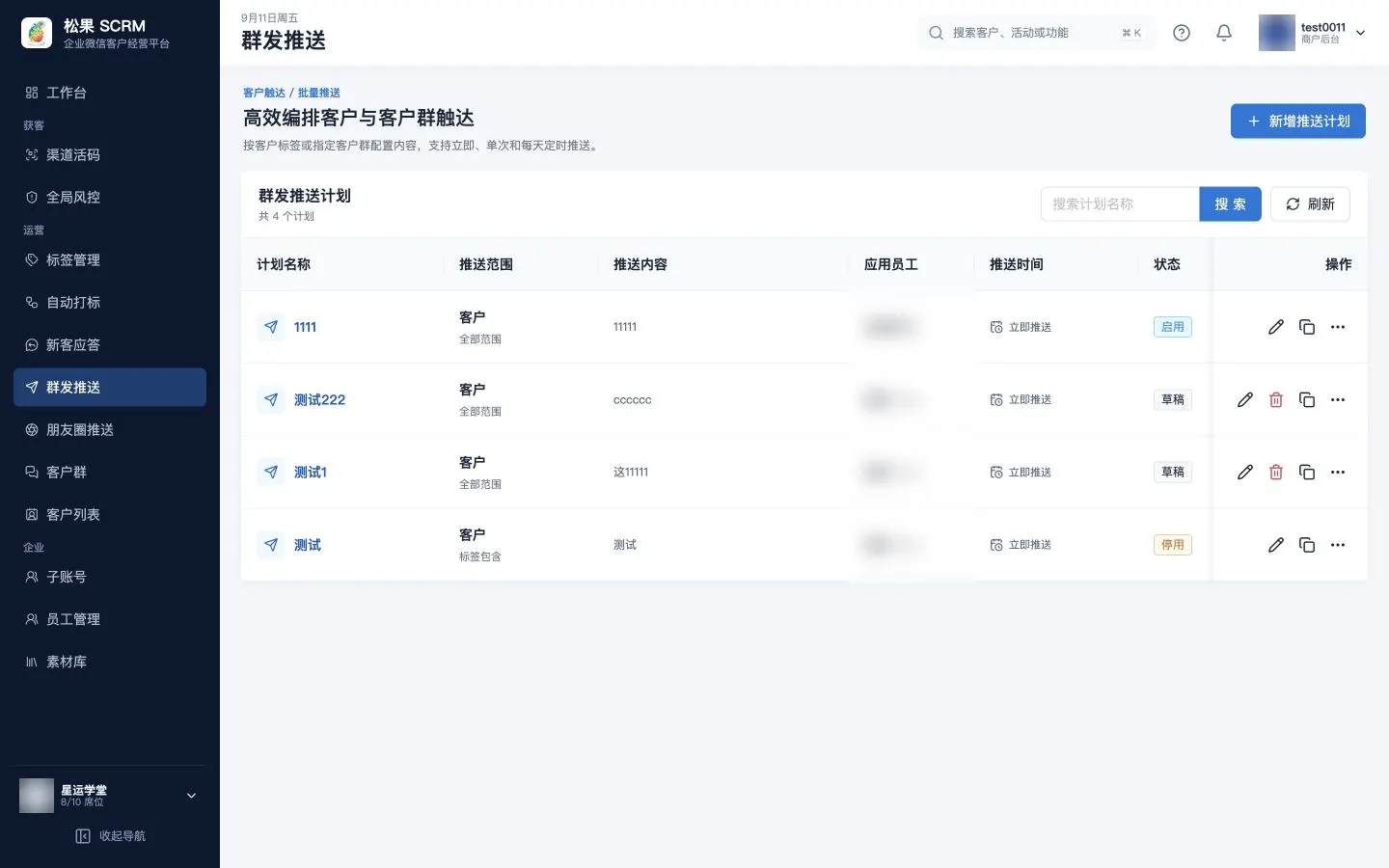
群发推送把「通知一批客户」变成可排期、可核对的计划:你配置范围与内容,系统按员工下发,员工在企微侧确认后发出,每一批执行结果都能查到「谁没发、谁失败、为什么失败」。页头定位:高效编排客户与客户群触达。
前置条件
| 条件 | 不满足时的表现 |
|---|---|
| 已选择企业微信主体 | 顶部提示「尚未选择企业微信主体」,群发推送按主体隔离 |
| 已同步员工与客户 | 选不到人或看不到范围,见员工管理、客户列表 |
| 应用员工已绑定坐席 | 任务能建,但员工侧收不到待发送内容,见坐席管理 |
| 需要打标签筛选时标签已存在 | 先到标签管理创建 |
界面说明
| 区域 | 内容 |
|---|---|
| 主操作 | 右上角 新增推送计划 |
| 搜索 | 占位「搜索计划名称」,配 搜索 / 重置 |
| 计数 | 面板标题「群发推送计划」右侧「共 N 个计划」,刷新 重载当前条件 |
| 表格列 | 计划名称、推送范围、推送内容、应用员工、推送时间、状态、操作 |
| 计划名称 | 是链接,点击直接进入该计划的执行记录页 |
| 推送范围 | 第一行「客户」或「客户群」,第二行为范围:全部范围 / 标签包含 / 指定对象 |
| 推送内容 | 文本首句预览;只有附件时显示「仅附件消息」 |
| 应用员工 | 「全部员工」或「指定 N 人」 |
| 推送时间 | 「立即推送」「单次定时 + 时间」「每天 HH:mm:ss」 |
| 状态 | 状态标签:草稿 / 启用 / 停用 |
| 行内操作 | 编辑推送计划、删除推送计划、复制推送计划,以及「更多」菜单里的 启动推送计划 / 暂停推送计划 / 重新启动推送计划 |
| 空态 | 「暂无群发推送计划 —— 新增计划后将在此显示」 |
| 失败态 | 错误说明 + 重试(提示「群发推送计划加载失败,请稍后重试」) |
看不到某个按钮是正常的
启动 / 暂停 / 重新启动 / 编辑 / 删除 是否可点,取决于计划的当前状态和你拥有的权限。按钮不出现,说明当前不允许该操作,而不是功能缺失。
新增推送计划
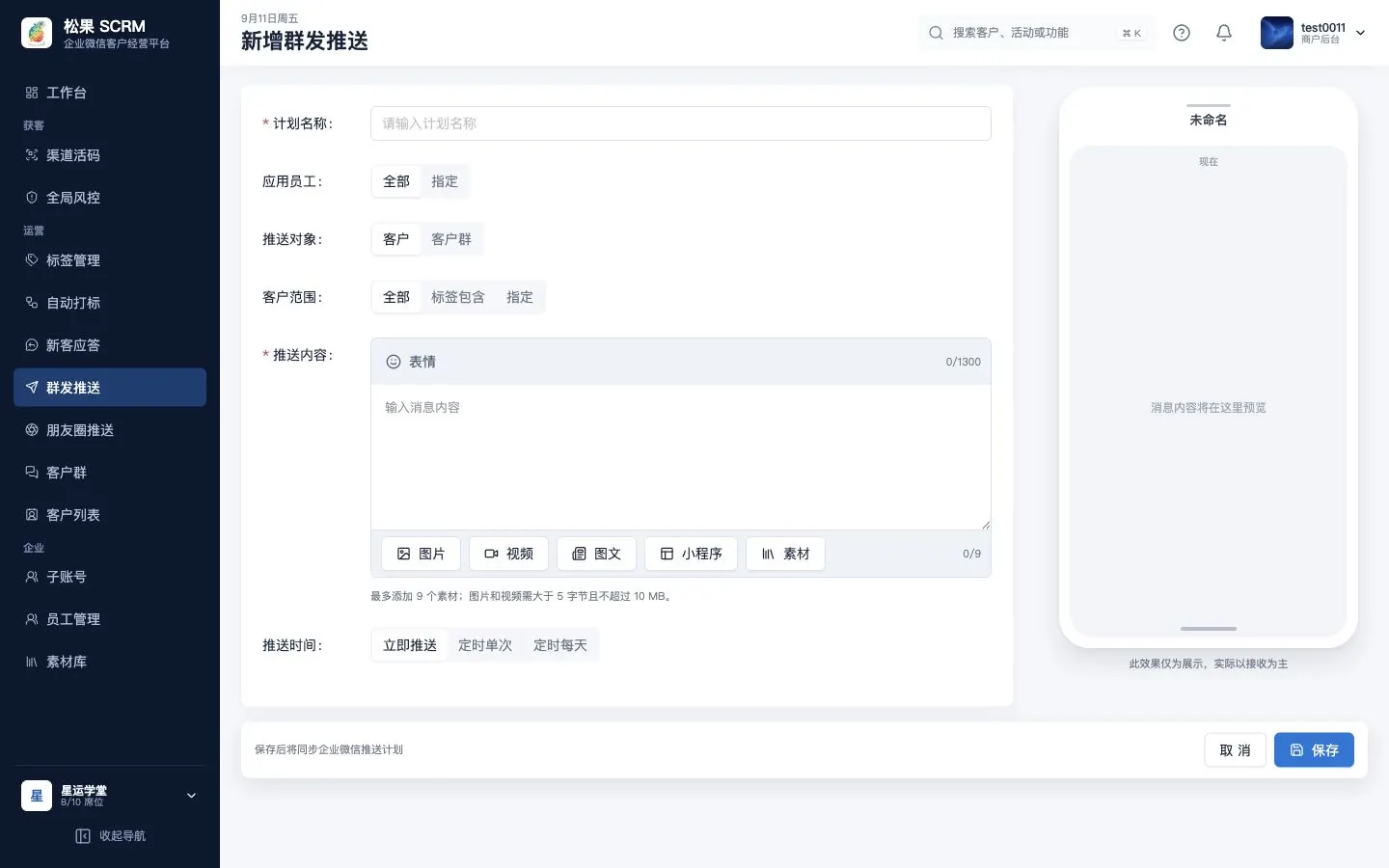
进入 新增推送计划,左侧表单 + 右侧手机端预览,底部提示「保存后将同步企业微信推送计划」。
1. 计划名称与应用员工
| 字段 | 必填 | 说明 |
|---|---|---|
| 计划名称 | 是 | 最长 40 字。建议「场景-人群-日期」,如 双十一预热-高意向-1101 |
| 应用员工 | 否 | 全部 / 指定。指定时点 选择员工(弹窗「选择应用员工」),已选员工以标签展示 |
「全部」= 主体下所有可见成员各自向自己名下客户发送;「指定」= 只有被勾选的成员参与。
2. 推送对象与客户范围
- 推送对象:客户 或 客户群。
- 客户范围随推送对象变化:
| 推送对象 | 可选范围 | 说明 |
|---|---|---|
| 客户 | 全部 / 标签包含 / 指定 | 标签包含:命中任一标签即入范围;指定:点 选择客户 逐个勾选 |
| 客户群 | 全部 / 指定 | 指定:点 选择客户群 勾选具体群 |
标签选择弹窗标题「选择客户标签」,客户 / 客户群选择弹窗标题分别为「选择推送客户」「选择推送客户群」,已选项按钮显示「已选择 N 个客户 / N 个客户群」。
全部范围请谨慎使用
「全部」会把范围内每一个客户都算进去,配合「立即推送」等于一次全量群发。第一次使用请先用「标签包含」圈一个小人群跑通,再放大范围。
3. 推送内容
内容编辑器与新客应答 完全一致:文本最长 1300 字、最多 9 个附件、图片与视频需大于 5 字节且不超过 10 MB,支持 图片 / 视频 / 图文 / 小程序 / 从素材库选择。区别只在于欢迎语是「一人一句」,群发是「一批同一句」,所以请把可变信息(如客户称呼)从文案里去掉。
4. 推送时间
| 方式 | 需要补充 | 说明 |
|---|---|---|
| 立即推送 | — | 保存并启动后尽快下发给员工 |
| 单次定时 | 日期时间选择器(精确到秒) | 只发一次,适合活动提醒 |
| 定时每天 | 时间选择器(HH:mm:ss) | 每天同一时刻重复,适合打卡类内容 |
5. 保存前的校验
| 提示文案 | 原因 |
|---|---|
| 请输入计划名称 | 名称为空 |
| 请选择应用员工 | 选了「指定」但未勾人 |
| 请输入推送内容或添加附件 | 文本与附件都为空 |
| 请选择指定对象 | 范围选了「指定」但列表为空 |
| 请选择包含标签 | 范围选了「标签包含」但未选标签 |
| 请选择定时推送时间 | 单次定时未选时间 |
| 请选择每天推送时间 | 定时每天未选时刻 |
| 群发推送计划保存失败,请稍后重试 | 系统处理异常 |
成功提示「群发推送计划已创建」/「群发推送计划已更新」。切换主体会提示「企微主体已切换,请重新选择要编辑的计划」。
启动、暂停、重新启动
| 动作 | 入口(行内「更多」菜单) | 提示 |
|---|---|---|
| 启动 | 启动推送计划 | 「群发推送计划已启动」/「群发推送计划启动失败,请稍后重试」 |
| 暂停 | 暂停推送计划 | 「群发推送计划已暂停」/「…暂停失败,请稍后重试」 |
| 重新启动 | 重新启动推送计划 | 「群发推送计划已重新启动」/「…重新启动失败,请稍后重试」 |
| 复制 | 行内复制图标 | 打开新建表单,名称自动加 -副本 |
| 删除 | 气泡确认「确认删除群发推送计划?删除后计划不可恢复。」 | 「群发推送计划已删除」/「…删除失败,请稍后重试」 |
执行记录:批次 → 员工 → 客户三层
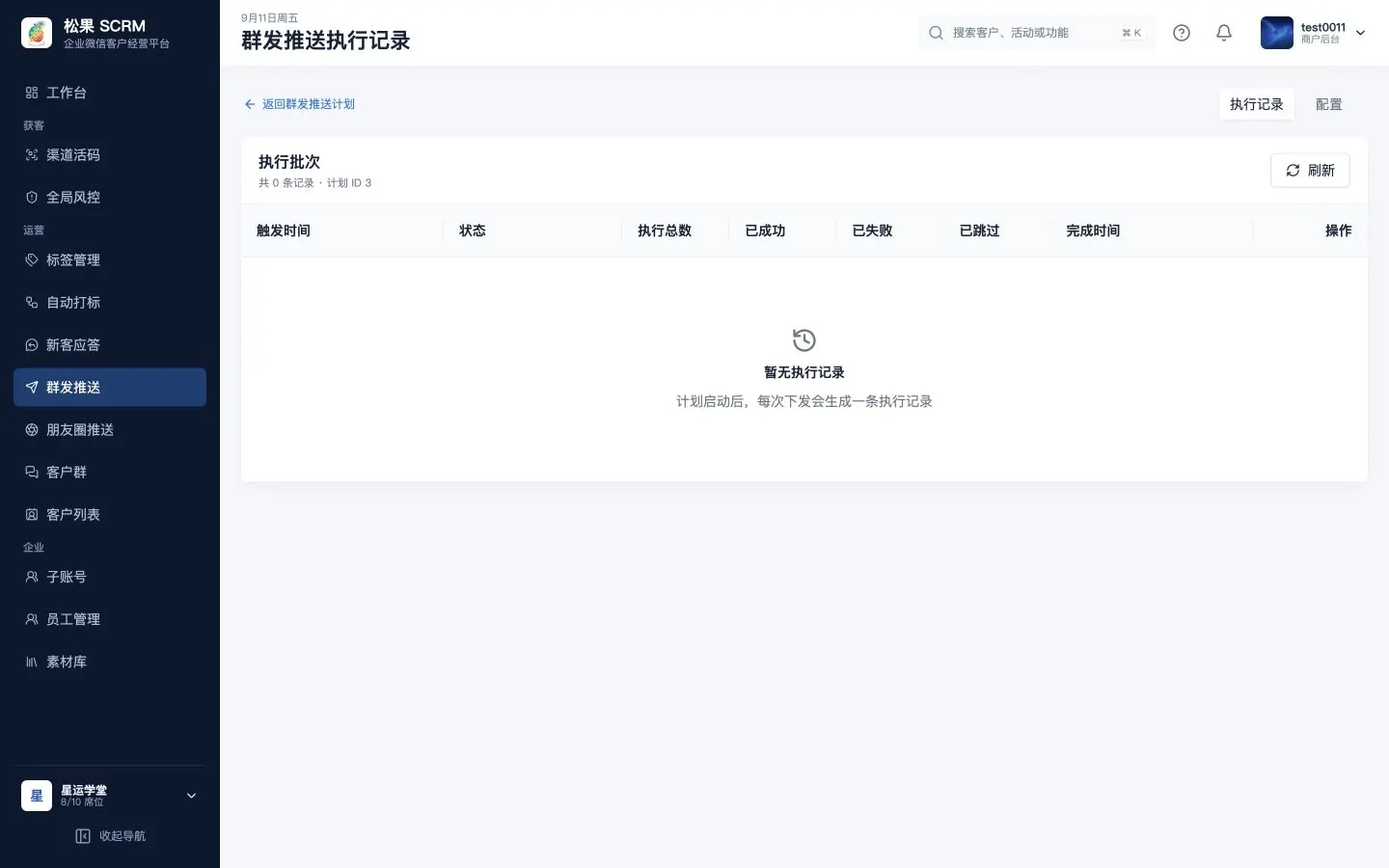
点列表里的计划名称进入执行记录页(页签 执行记录 / 配置,「配置」是该计划的只读表单,方便核对当时的人群设置)。
第一层:执行批次
标题「执行批次」,右侧「共 N 条记录 · 计划 ID X」。每次下发生成一条记录。
| 列 | 说明 |
|---|---|
| 触发时间 | 本批次开始时间 |
| 状态 | 执行中 / 已完成 / 失败 |
| 执行总数 | 本批次应触达对象数 |
| 已成功 / 已失败 / 已跳过 | 发送结果计数 |
| 完成时间 | 本批次结束时间 |
| 操作 | 查看执行详情、同步执行结果(提示「执行结果已同步」) |
数字对不上时先点「同步执行结果」
企微侧的客户接收与员工发送状态存在延迟。列表默认展示系统内已有数据,同步 会重新向企业微信拉取一次真实状态。
第二层:员工执行汇总
「员工执行汇总 · 点击员工名称查看客户或客户群接收明细」,列:员工、目标类型、推送总数、失败数、状态、失败原因。
第三层:接收明细
列:名称、员工、目标类型、接收状态、接收时间、失败原因。接收状态:
| 接收状态 | 典型原因 |
|---|---|
| 待接收 | 员工还没在企微侧点击发送 |
| 已接收 | 客户已收到 |
| 接收失败 | 员工与该客户非好友、客户已删除员工等 |
| 已跳过 | 不在本批次范围内(如客户已流失) |
注意事项
- 群发受企业微信官方频次限制,请按群发与朋友圈触达节奏安排,超频的内容会被企微丢弃,而且不一定给出失败原因。
- 「每天定时」会长期重复发送,请务必设置结束策略(到期停用计划),否则客户会持续收到同类内容。
- 计划删除后执行记录不再可从列表进入,重要活动的结果请先导出或截图留痕。
- 内容里带链接时,先用自己账号在手机企微点一次,确认能正常打开再批量发。
- 高风险动作(大批量群发、删除计划)按公司制度留痕,操作账号即责任账号。